

Free Download Available

Verwandeln Sie Ihr Telefon in eine HD-Webcam

iVCam verwandelt Ihr iPhone oder Android in eine professionelle Webcam für Ihren Windows-PC. Genießen Sie 4K-Videoqualität, extrem niedrige Latenz und eine nahtlose WLAN- oder USB-Verbindung — ganz ohne teure Webcam.

5M+ Downloads
4.3★ Rating
4K Support
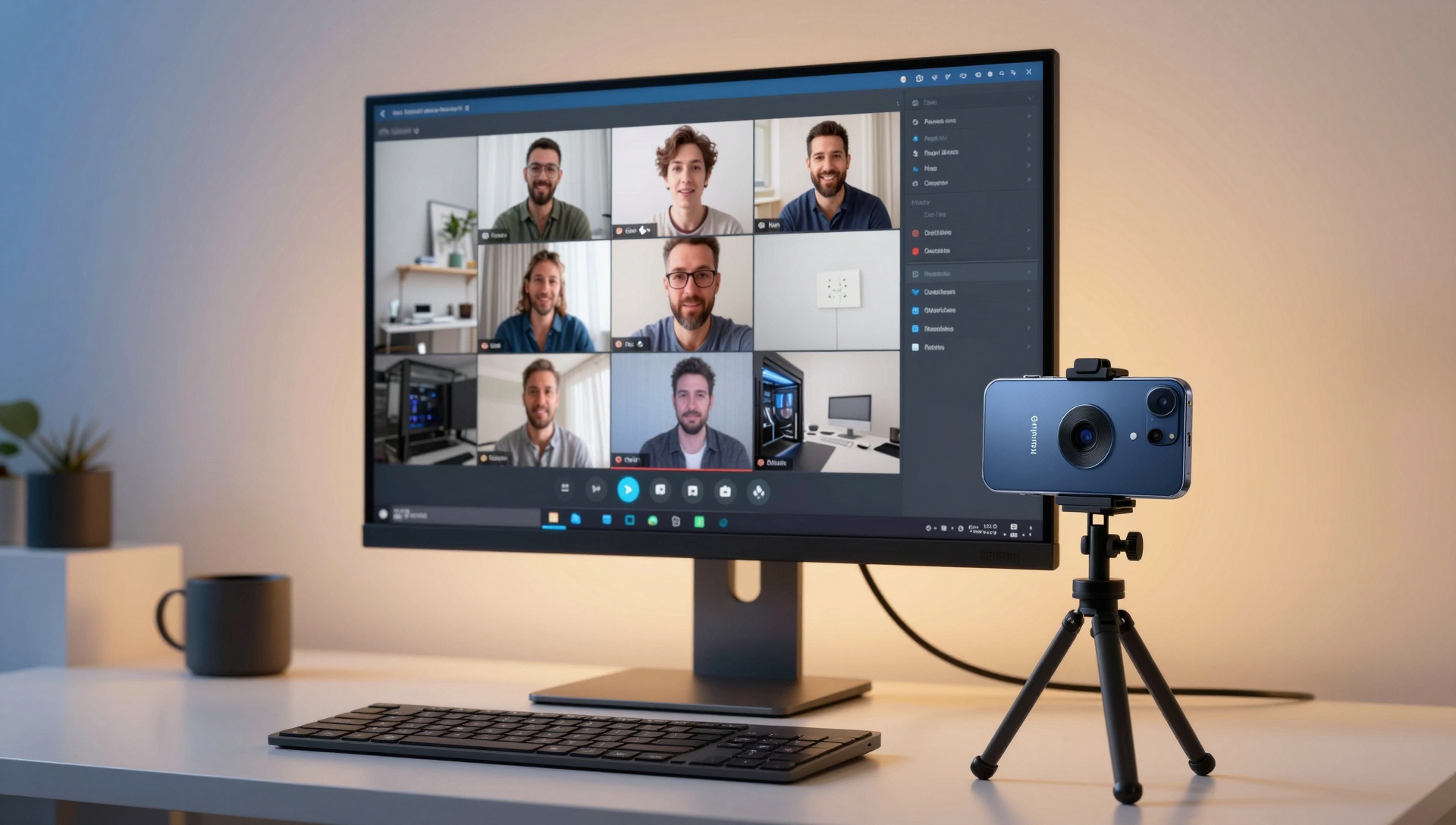
PC mit Smartphone als HD-Webcam für Videokonferenzen verbunden

Vertraut von Millionen

Treten Sie über 5 Millionen Nutzern bei, die iVCam gewählt haben

5000000
Downloads insgesamt
4.3
App Store-Bewertung
78000
Benutzerbewertungen
24
Sprachen
About iVCam

Was ist iVCam?

iVCam ist eine leistungsfähige Webcam-Anwendung, die Ihr Smartphone oder Tablet in eine hochauflösende Webcam für Ihren Windows-PC verwandelt. Anstatt eine teure separate Webcam zu kaufen, können Sie mit iVCam die überlegene Kameraqualität Ihres iPhones oder Android-Geräts für Videokonferenzen, Live-Streams und die Content-Erstellung nutzen.

Kompatibel mit allen großen Videokonferenz-Apps, einschließlich Zoom, Microsoft Teams, Google Meet, Skype, Discord und mehr
Unterstützt sowohl drahtlose Verbindung über Wi-Fi als auch kabelgebundene Verbindung über USB-Kabel für maximale Stabilität
Funktioniert mit Streaming-Software wie OBS Studio, XSplit und vMix für professionelles Broadcasting
Ermöglicht erweiterte Kameramerkmale, die auf Standard-Webcams nicht verfügbar sind, einschließlich manueller Fokus, Belichtungssteuerung und Weißabgleich
Ermöglicht die Verbindung mehrerer Telefonkameras mit einem PC gleichzeitig für Multi-Angle-Streaming-Setups
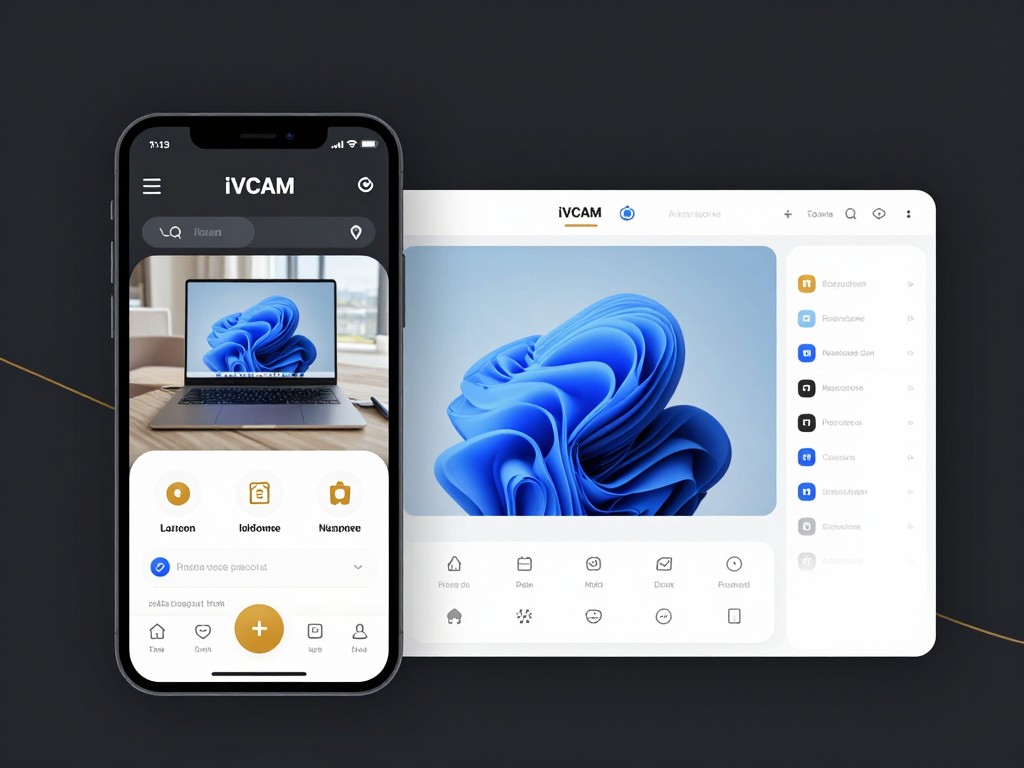
iVCam-Oberfläche mit Telefon als Webcam an PC angeschlossen
Quick Setup

So funktioniert es

Verwandeln Sie Ihr Telefon in eine professionelle Webcam in Minuten. Folgen Sie diesen einfachen Schritten, um loszulegen.

1

Installieren Sie die App

Laden Sie iVCam auf Ihrem iPhone oder Android-Telefon aus dem App Store oder Google Play herunter.

2

Installieren Sie den PC-Client

Laden Sie die kostenlose iVCam-Client-Software auf Ihrem Windows-PC herunter und installieren Sie sie.

3

Verbinden Sie automatisch

Beide Geräte erkennen sich auf demselben Wi-Fi-Netzwerk. Die Verbindung ist sofortig und automatisch.

4

Beginnen Sie mit der Verwendung

iVCam erscheint als Webcam in all Ihren Apps — Zoom, OBS, Discord, Skype und mehr.

Key Features

Leistungsfähige Funktionen, die iVCam auszeichnen

Professionelle Fähigkeiten in einer einfach zu bedienenden Anwendung

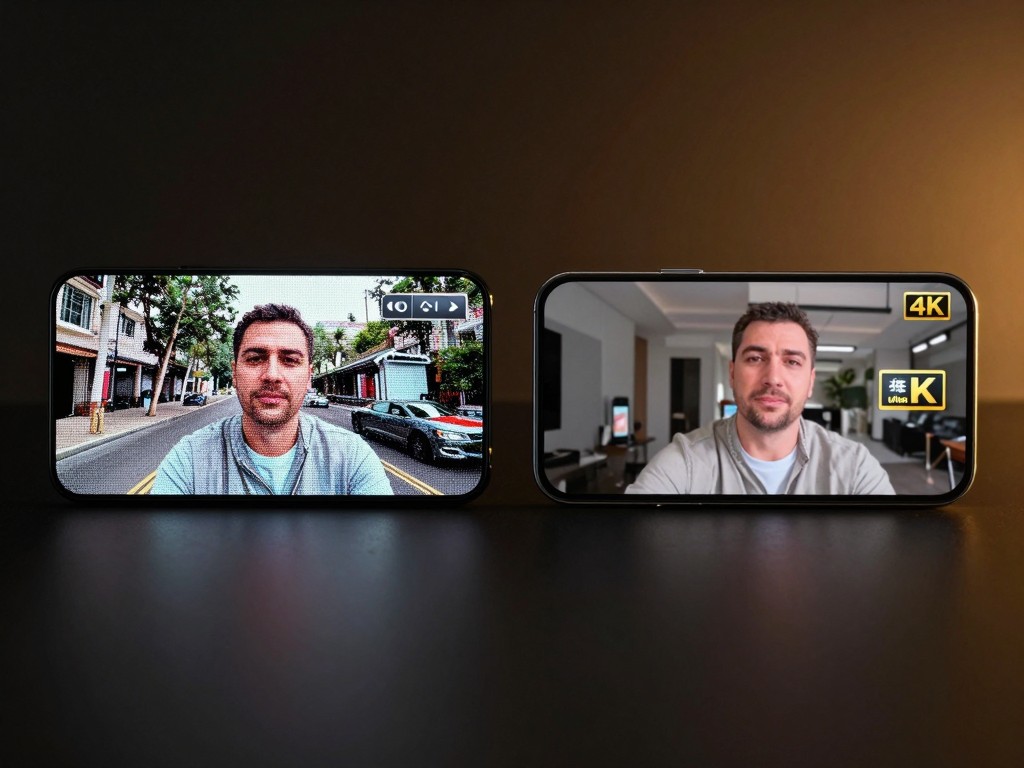
4K-Videoqualitätsvergleich zwischen iVCam und Standard-Webcam
Feature 1

Ultra-Hochauflösende Videoqualität

iVCam unterstützt Videoauflösungen bis zu 4K (3840×2160) bei 60 Bildern pro Sekunde, was eine kristallklare Videoqualität liefert, die die meisten USB-Webcams auf dem Markt übertrifft. Egal, ob Sie ein Geschäftsvideogespräch hosten, Spielgameplay streamen oder Tutorials aufzeichnen, Ihr Publikum wird jeden Detail in atemberaubender Klarheit sehen. Die App verwendet fortschrittliche HEVC (H.265)-Videocodierung, um eine außergewöhnliche Qualität beizubehalten, während die Bandbreitennutzung minimiert und eine reibungslose, verzögerungsfreie Übertragung selbst bei bescheidenen Netzwerkverbindungen sichergestellt wird.

Easy to Use
High Performance
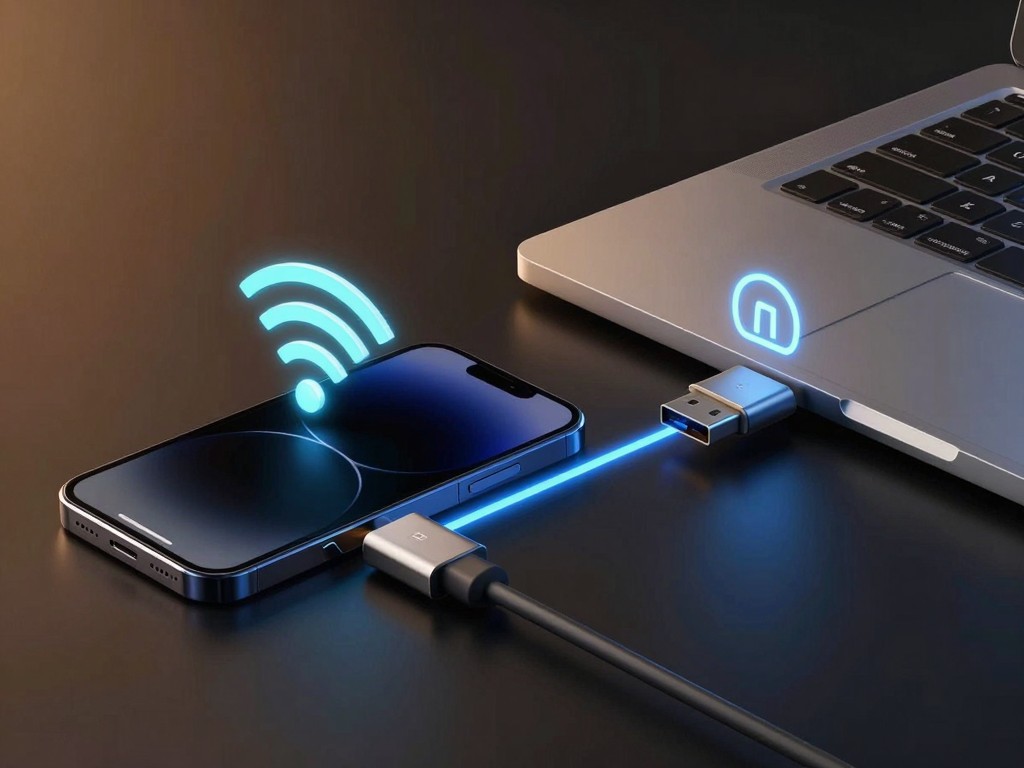
iVCam-Verbindungsoptionen Wi-Fi und USB-Kabel
Feature 2

Flexible Verbindungsoptionen: Wi-Fi & USB

iVCam bietet sowohl drahtlose als auch kabelgebundene Verbindungsoptionen für Ihre Anforderungen. Verbinden Sie sich per WLAN für maximale Flexibilität – ideal, wenn Sie Ihr Telefon frei im Raum positionieren möchten. Nutzen Sie für professionelles Streaming oder Aufnahmen eine USB-Kabelverbindung mit minimaler Latenz und höchster Zuverlässigkeit. Dank automatischer Erkennung sind weder eine komplizierte Einrichtung noch die manuelle Eingabe einer IP-Adresse nötig; starten Sie einfach die Apps auf beiden Geräten und sie finden sich sofort.

Easy to Use
High Performance
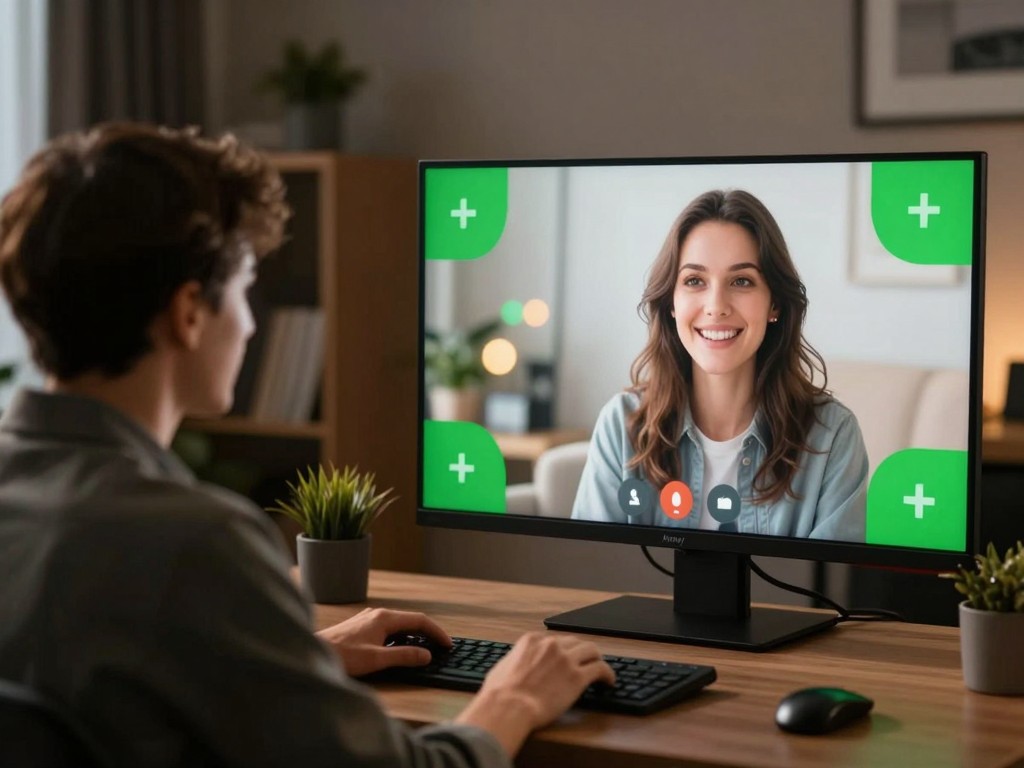
Hintergrundentfernung und -Ersetzungseffekte in iVCam
Feature 3

KI-gestützte Hintergrundentfernung & Effekte

Verwandeln Sie Ihre Videopräsenz mit integrierten Funktionen zum Ersetzen des Hintergrunds. Machen Sie den Hintergrund unscharf, wenden Sie Bokeh-Effekte an oder ersetzen Sie ihn im Greenscreen-Modus durch ein beliebiges Bild oder Video. Die Effekte laufen ohne zusätzliche Software in Echtzeit und funktionieren nahtlos in allen Apps, die die iVCam-Webcam verwenden. Perfekt für Remote-Mitarbeiter, Content-Ersteller und alle, die vor der Kamera gut aussehen möchten.

Easy to Use
High Performance
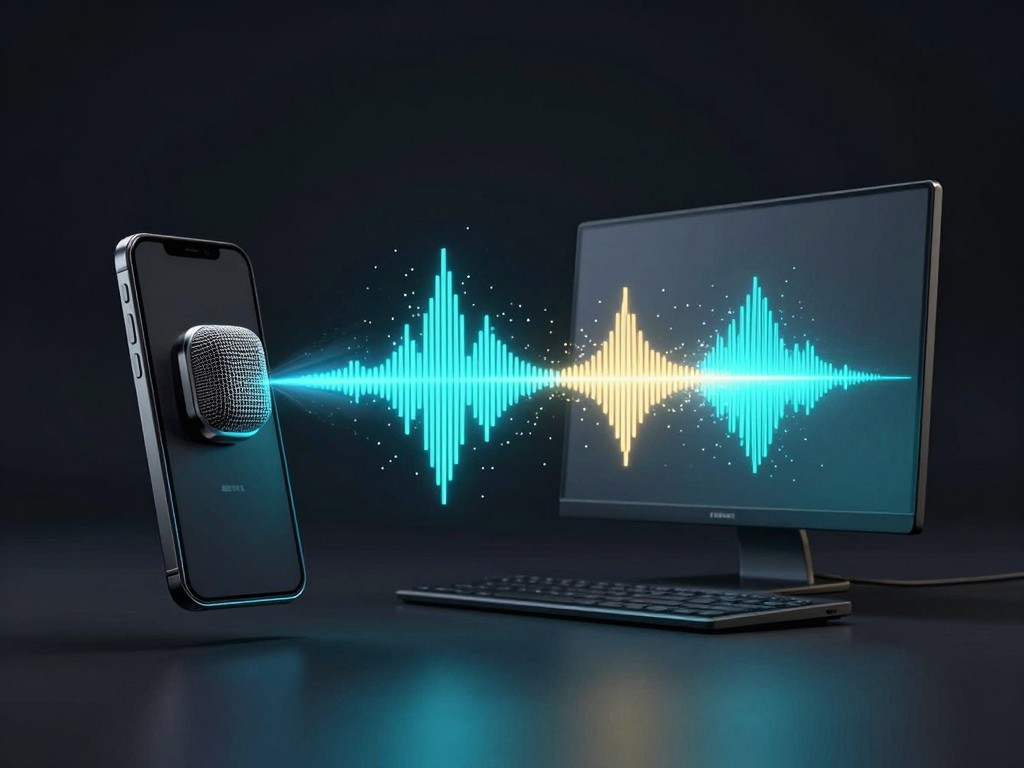
Drahtloses Mikrofon-Feature, das Audio an PC überträgt
Feature 4

Funktion der drahtlosen Mikrofonfunktion

Jenseits von Video überträgt iVCam auch hochwertigen Audio von Ihrem Telefon-Mikrofon an Ihren PC. Dies verwandelt Ihr Smartphone in ein drahtloses Mikrofon, perfekt für Szenarien, in denen Sie weit von Ihrem Computer entfernt sind oder bessere Audio-Aufnahme als Ihr Laptop-Mikrofon bieten möchten. Der Audio-Stream unterstützt Echo-Unterdrückung auf kompatiblen Geräten, damit Ihre Stimme klar in Video-Anrufen und Aufnahmen ohne störenden Hintergrund-Lärm oder Rückkopplung durchkommt.

Easy to Use
High Performance
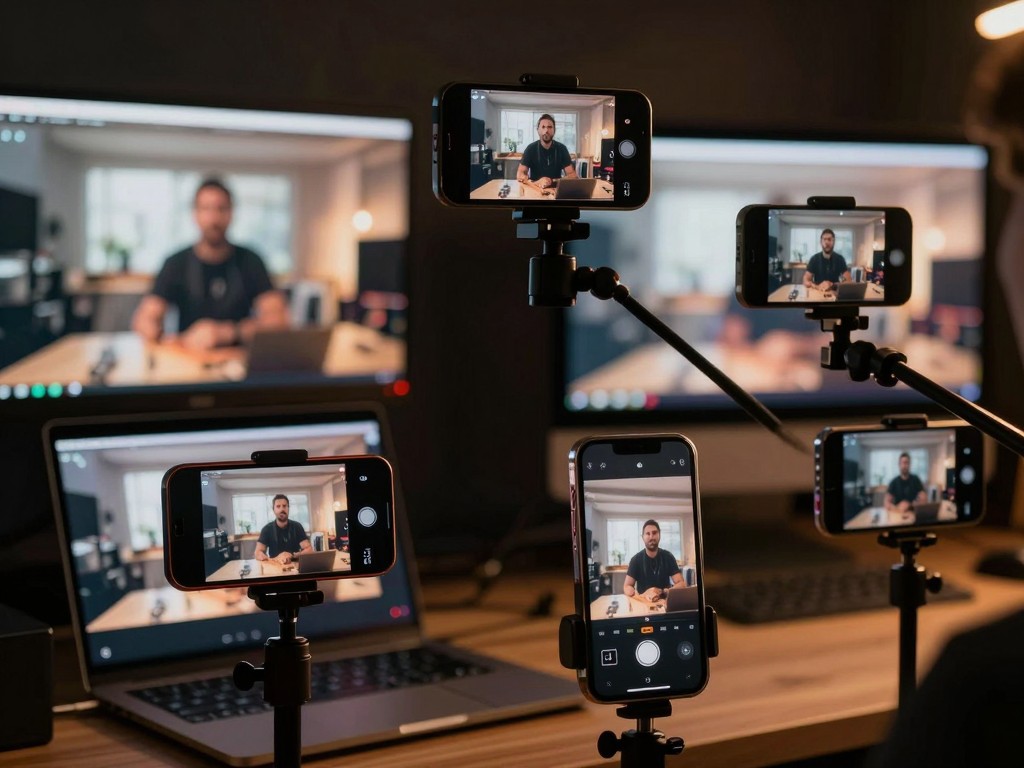
MehrereTelefone an PC für Multi-Winkel-Streaming
Feature 5

Unterstützung für Multi-Kamera-Setup

Professionelle Streamer und Content-Ersteller können mit iVCam mehrere Smartphones gleichzeitig an einen PC anschließen. Nutzen Sie verschiedene Perspektiven für dynamische Live-Streams, wechseln Sie spontan zwischen Front- und Rückkamera oder kombinieren Sie Weitwinkel- und Teleaufnahmen. Jedes angeschlossene Gerät erscheint in Streaming-Software wie OBS Studio als separate Webcam und gibt Ihnen volle Kontrolle über Ihr Multi-Kamera-Setup — ohne teure Spezialausrüstung.

Easy to Use
High Performance
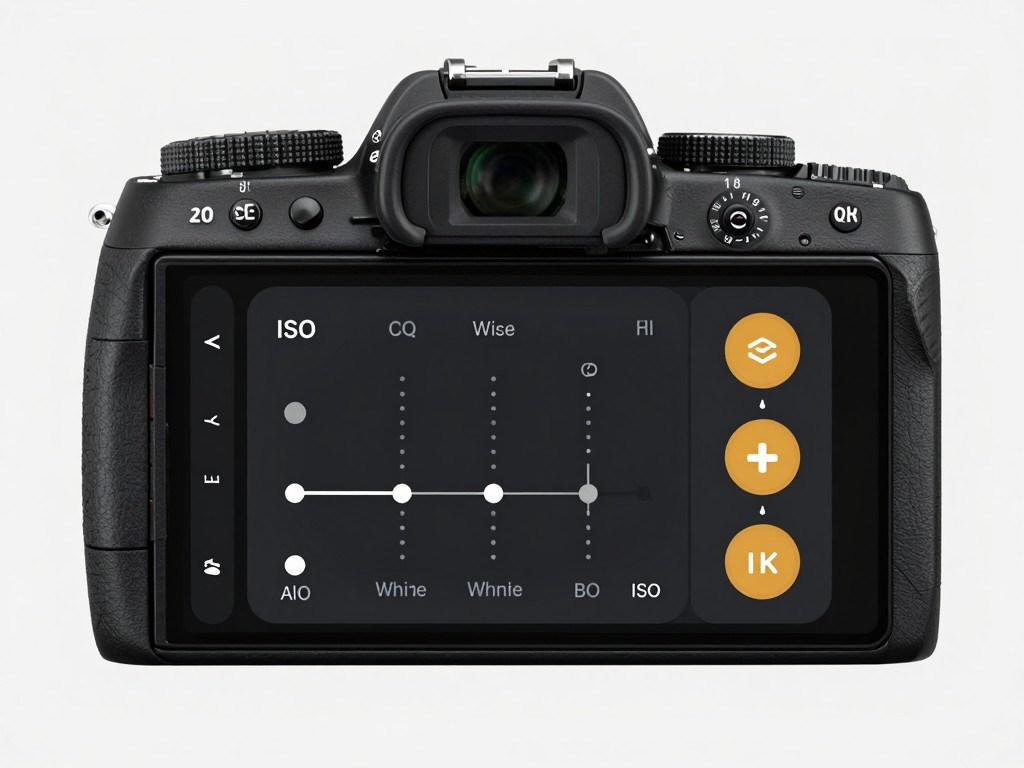
Erweiterte Kamera-Steuerungsschnittstelle mit manuellen Einstellungen
Feature 6

Professionelle Kamera-Steuerungen

Übernehmen Sie vollständige manuelle Kontrolle über Ihre Kamera-Einstellungen, genau wie bei einer DSLR. Passen Sie die Belichtungszeit (Verschlussgeschwindigkeit), ISO-Empfindlichkeit, Belichtungskorrektur, Weißabgleich und Zoom-Stufe mit Präzision-Schiebern in der App an. Aktivieren Sie manuellen Fokus oder Auto-Fokus/Auto-Belichtungssperre für konsistente Ergebnisse. Diese erweiterten Steuerungen ermöglichen es Ihnen, Ihr Video für jede Beleuchtungssituation zu optimieren, von hellen Außenaufnahmen bis hin zu dunklen Räumen, damit Sie immer Ihr Bestes aussehen, egal wo Sie sich befinden.

Easy to Use
High Performance
Use Cases

Perfekt für jedes Video-Szenario

Remote-Arbeit & Videokonferenzen

Verwenden Sie Ihr Telefon als Webcam für Zoom, Teams, Google Meet und andere Videokonferenz-Apps mit überlegener Bildqualität im Vergleich zu eingebauten Laptop-Kameras. Positionieren Sie Ihr Telefon im perfekten Winkel und Abstand für den meisten schmeichelhaften Blick.

Live-Streaming & Content-Erstellung

Streamen Sie auf Twitch, YouTube oder Facebook mit OBS, XSplit oder vMix, indem Sie die hochwertige Kamera Ihres Telefons als Videoquelle verwenden. Die Unterstützung mehrerer Kameras ermöglicht es Ihnen, dynamische Multi-Kamera-Produktionen wie ein professionelles Studio zu erstellen.

Online-Unterricht & Tutorials

Aufzeichnen Sie Bildungsinhalte, Online-Kurse und Anleitungsvideos in 4K-Auflösung und professionellen Kamera-Steuerungen. Verwenden Sie die drahtlose Funktion, um frei zu bewegen, während Sie unterrichten, oder montieren Sie Ihr Telefon über Kopf für klare Demonstrationen von Handaufgaben.

Gaming & Let's Play-Videos

Fügen Sie eine hochwertige Facecam Ihren Gaming-Streams und Aufzeichnungen hinzu. Die Hintergrundentfernungsfunktion konzentriert sich auf Ihre Reaktionen, während die niedrige Latenz sicherstellt, dass Ihre Ausdrücke perfekt mit der Spielaktion synchronisiert sind.

Podcasts & Interviews

Verwenden Sie iVCam für Video-Podcasts mit mehreren Gästen. Verbinden Sie mehrere Telefone für unterschiedliche Kamerawinkel, alle aufzeichnen gleichzeitig. Die drahtlose Mikrofonfunktion bietet hochwertigen Audio ohne die Mühe von separatem Mikrofon-Equipment.

Baby-Monitor & Sicherheitskamera

Verwenden Sie ein altes Smartphone als Baby-Monitor oder Sicherheitskamera. Platzieren Sie Ihr Telefon in jedem Raum und überwachen Sie den Video-Feed von Ihrem PC, mit der Möglichkeit, Videos direkt auf Ihren Computer aufzuzeichnen, um sie später zu überprüfen.

Produktfotografie & Demonstrationen

Präsentieren Sie Produkte mit kristallklaren 4K-Videos für E-Commerce-Listen, Unboxing-Videos oder Live-Shopping-Streams. Manuelle Kamera-Steuerungen ermöglichen es Ihnen, Produkt-Details mit perfektem Fokus und Belichtung hervorzuheben.

Virtuelle Ereignisse & Webinare

Professionelle virtuelle Veranstaltungen mit mehreren Kamerawinkeln und hochauflösendem Video ausrichten. Zwischen Kameras wechseln, um verschiedene Sprecher oder Präsentationsbereiche zu zeigen, und erstellen Sie so ein engagiertes Erlebnis für remote Teilnehmer.

Why Choose Us

Warum iVCam wählen statt eines USB-Webcams?

Ihr Telefon-Kamera ist bereits besser als die meisten Webcams

Moderne Smartphones haben unglaubliche Kameras, die typische USB-Webcams bei weitem übertreffen. iVCam ermöglicht es Ihnen, diese Leistung für Video-Anrufe, Streaming und Aufnahmen auf Ihrem PC zu nutzen.

Überlegene Bildqualität

Die Kamera-Sensor Ihres Telefons liefert scharfere, farbenfrohere Videos als jede Webcam unter 200 Dollar

Sparen Sie Geld

Sie brauchen keine separate Webcam zu kaufen — nutzen Sie einfach Ihr vorhandenes Smartphone

Extrem niedrige Latenz

Echtzeit-Video mit minimaler Verzögerung, perfekt für Live-Streaming und Videogespräche

Funktioniert überall

Kompatibel mit Zoom, OBS, Discord, Skype, Teams und allen webcam-fähigen Apps

FAQ

Häufig gestellte Fragen

Alles, was Sie über iVCam wissen müssen

Q

Was ist iVCam?

A
iVCam ist eine Webcam-App, die Ihr iPhone oder Android-Handy in eine HD-Webcam für Ihren Windows-PC verwandelt. Sie unterstützt Videos bis zu einer Auflösung von 4K, verbindet sich über Wi-Fi oder USB und funktioniert mit allen webcam-fähigen Anwendungen wie Zoom, OBS, Discord und Skype.
Q

Ist iVCam kostenlos?

A
Ja, iVCam ist kostenlos herunterzuladen und zu verwenden. Die kostenlose Version enthält ein kleines Wasserzeichen und gelegentliche Werbung. Sie können eine Lizenz kaufen, um das Wasserzeichen und die Werbung zu entfernen, ab 7,99 $/Jahr.
Q

Ist iVCam sicher zu verwenden?

A
Ja, iVCam ist komplett sicher. Sie wurde über 5 Millionen Mal heruntergeladen, hat eine Bewertung von 4,3 im App Store mit 15.000+ Bewertungen und eine Bewertung von 4,1 bei Google Play mit 63.000+ Bewertungen. Die App verbindet sich nur mit Ihrem lokalen Netzwerk und sammelt keine persönlichen Daten.
Q

Wie verbinde ich iVCam mit meinem PC?

A
Installieren Sie einfach die iVCam-App auf Ihrem Telefon und die PC-Client-Software auf Ihrem Windows-Computer. Wenn beide im selben Wi-Fi-Netzwerk sind, verbinden sie sich automatisch. Sie können auch über USB für eine stabilere Verbindung verbinden.
Q

Funktioniert iVCam mit Mac?

A
iVCam unterstützt derzeit Windows-PC als primäre Plattform. Mac-Unterstützung ist über die iOS-App auf Apple-Silicon-Macs verfügbar. Überprüfen Sie unsere Download-Seite für die neueste Plattform-Verfügbarkeit.
Q

Wie entferne ich das iVCam-Wasserzeichen?

A
Erwerben Sie jede iVCam-Lizenz (Basic Annual für 7,99 $, Premium Annual für 12,99 $ oder Permanent für 24,99 $), um das Wasserzeichen und Werbung zu entfernen. Sie können direkt innerhalb der App oder über unsere Website kaufen.